云視訊電腦版登錄及使用方法全攻略 從下載到開會一步到位
隨著遠程辦公和在線學習的普及,云視訊作為一款穩定、易用的視訊開會系統,被越來越多企業和個人用戶所青睞。如果你剛接觸云視訊,想知道電腦版如何登錄、如何使用,這篇教程將為你詳細拆解從下載安裝到加入會議、發起會議的完整流程。
一、下載與安裝云視訊電腦版
1. 訪問官方網站
打開瀏覽器,輸入云視訊官方網址(通常為 www.云視訊.com 或對應品牌域名),在首頁找到“下載客戶端”或“電腦版下載”入口。
2. 選擇Windows或Mac版本
根據你的電腦系統,點擊對應的下載按鈕。下載完成后,雙擊安裝包,按照提示完成安裝。建議勾選“創建桌面快捷方式”,方便日后使用。
3. 安裝注意事項
安裝過程中可能會請求攝像頭、麥克風權限,請務必允許,否則后續無法正常開會。如果系統提示缺少組件,可直接點擊“修復”或“一鍵安裝”。
二、云視訊電腦版登錄方法
云視訊支持多種登錄方式,你可以根據實際情況選擇:
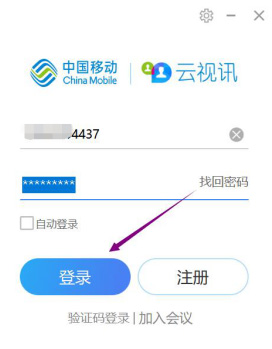
1. 賬號密碼登錄
- 打開云視訊電腦版,進入登錄界面。
- 輸入注冊時使用的手機號/郵箱和密碼。
- 勾選“記住密碼”可免去下次輸入的麻煩(不建議在公用電腦上勾選)。
- 點擊“登錄”即可進入主界面。
2. 驗證碼登錄
- 在登錄界面切換到“驗證碼登錄”標簽。
- 輸入手機號,點擊“獲取驗證碼”。
- 將收到的短信驗證碼填入,點擊“登錄”。
3. 掃碼登錄(推薦)
- 如果手機已安裝云視訊App并登錄,在電腦登錄界面點擊“掃碼登錄”。
- 用手機App掃描屏幕上的二維碼,確認登錄即可。這種方式無需輸入密碼,安全快捷。
4. 企業/組織賬號登錄
- 部分企業用戶會收到管理員分配的賬號(如工號@企業域名)。
- 選擇“企業登錄”或“SSO登錄”,輸入對應賬號密碼即可。
首次登錄后,建議完善個人信息(頭像、昵稱),方便會議中識別。
三、云視訊電腦版核心功能與使用方法
登錄成功后,你會看到簡潔的主界面,主要包括:加入會議、發起會議、預約會議、通訊錄等模塊。
1. 加入會議
- 通過會議號加入:點擊“加入會議”,輸入9位或11位會議號,再輸入你的姓名,點擊“加入”即可。
- 通過邀請鏈接加入:如果收到會議鏈接,直接點擊鏈接,瀏覽器會喚起云視訊客戶端并自動加入。
- 通過日歷邀請加入:若會議已同步到日歷(如Outlook),點擊日歷中的會議條目也可一鍵入會。
2. 發起即時會議
- 點擊主界面“發起會議”或“新會議”按鈕。
- 選擇“視頻會議”或“語音會議”,設置是否開啟攝像頭/麥克風。
- 點擊“開始會議”,系統會自動創建一個會議號。
- 點擊“邀請”按鈕,可通過微信、QQ、郵件等方式把會議號或鏈接發給參會者。
3. 預約會議
- 點擊“預約會議”,填寫會議主題、開始時間、時長、會議密碼(可選)。
- 設置參會者權限(如是否允許在主持人之前加入、是否開啟等候室)。
- 保存后,會議會自動出現在“我的會議”列表中,并可按設置提前提醒。
4. 會議中的常用操作
- 靜音/取消靜音:點擊底部麥克風圖標。
- 開啟/關閉視頻:點擊攝像頭圖標。
- 共享屏幕:點擊“共享屏幕”,選擇要共享的窗口或桌面。共享時可勾選“共享電腦聲音”。
- 聊天:點擊“聊天”圖標,可發送文字給所有或指定參會者。
- 管理參會者:主持人可點擊“參會者”列表,對成員進行靜音、改名、移出會議等操作。
- 錄制會議:主持人點擊“錄制”按鈕,會議內容將保存到本地或云端(取決于版本)。
- 虛擬背景:在設置中可開啟虛擬背景,保護隱私。
- 退出會議:點擊紅色“離開”按鈕,可選擇“離開會議”或“結束會議”(僅主持人)。
四、常見問題與技巧
- 聽不到聲音:檢查電腦揚聲器是否靜音,或點擊會議中“音頻”設置,選擇正確的輸出設備。
- 對方聽不到我:檢查麥克風是否被系統禁用,或在云視訊設置中測試麥克風。
- 畫面卡頓:盡量使用有線網絡,關閉其他占用帶寬的程序,或在設置中降低視頻分辨率。
- 忘記會議號:可登錄云視訊App或網頁版,在“我的會議”中查看歷史會議。
- 多設備登錄:同一賬號可同時在電腦和手機登錄,但發起會議時建議只用一個設備,避免聲音沖突。
五、
云視訊電腦版作為一款專業的視訊開會系統,登錄方式靈活,操作邏輯清晰。只需完成下載安裝、登錄賬號,你就能輕松加入或發起各種視頻會議,并利用屏幕共享、聊天、錄制等功能高效協作。建議初次使用時提前10分鐘進入會議測試設備,熟悉界面布局。掌握以上方法后,無論是日常例會還是跨部門培訓,你都能從容應對。
如若轉載,請注明出處:http://m.lhopt.com.cn/product/46.html
更新時間:2026-10-09 20:50:37